※この記事は「メルマガクチコミナビ|マーケティング担当者のための口コミ・評判サイト」の編集部に寄せられた各商品・サービスへの口コミ
──「メルマガってデザインや運用が大変そう…」 「素人でも本当に成果が出るメール配信ってできるの?」 そんな風に感じていませんか? メール配信のハードルを一気に下げてくれるサービス、それが Campaign Monitor Email Builder(キャンペーンモニター) です。今回、私が実際に使って感じたメリット・デメリット・活用法まで、徹底的に本音レビューをお届けします。
1. Campaign Monitor Email Builder(キャンペーンモニター)を使った理由と選んだ決め手
1.1 既存サービスでは満足できなかった課題とは
私自身、長年個人でオンラインショップの運営とメディア事業を行っており、毎月のニュースレターや特売キャンペーン、少人数のチームでの新サービス告知などにメールマーケティングを活用してきました。しかし、無料の簡易ツールだと「思い通りのデザインやレイアウトが作れない」「スマホで見ると崩れが目立つ」「分析機能が貧弱」など、多くのモヤモヤを感じてきました。 特に気になったのは、手間をかけて作ったメールの開封率やクリック率などデータがうまく取得できず、送るだけで終わってしまう点。また、ちょっと凝ったデザインをしようとすると、HTML編集を求められてしまうこと。これは非エンジニアの私には大きなストレスでした。
1.2 導入を後押しした「初心者でも直感的」な操作性の魅力
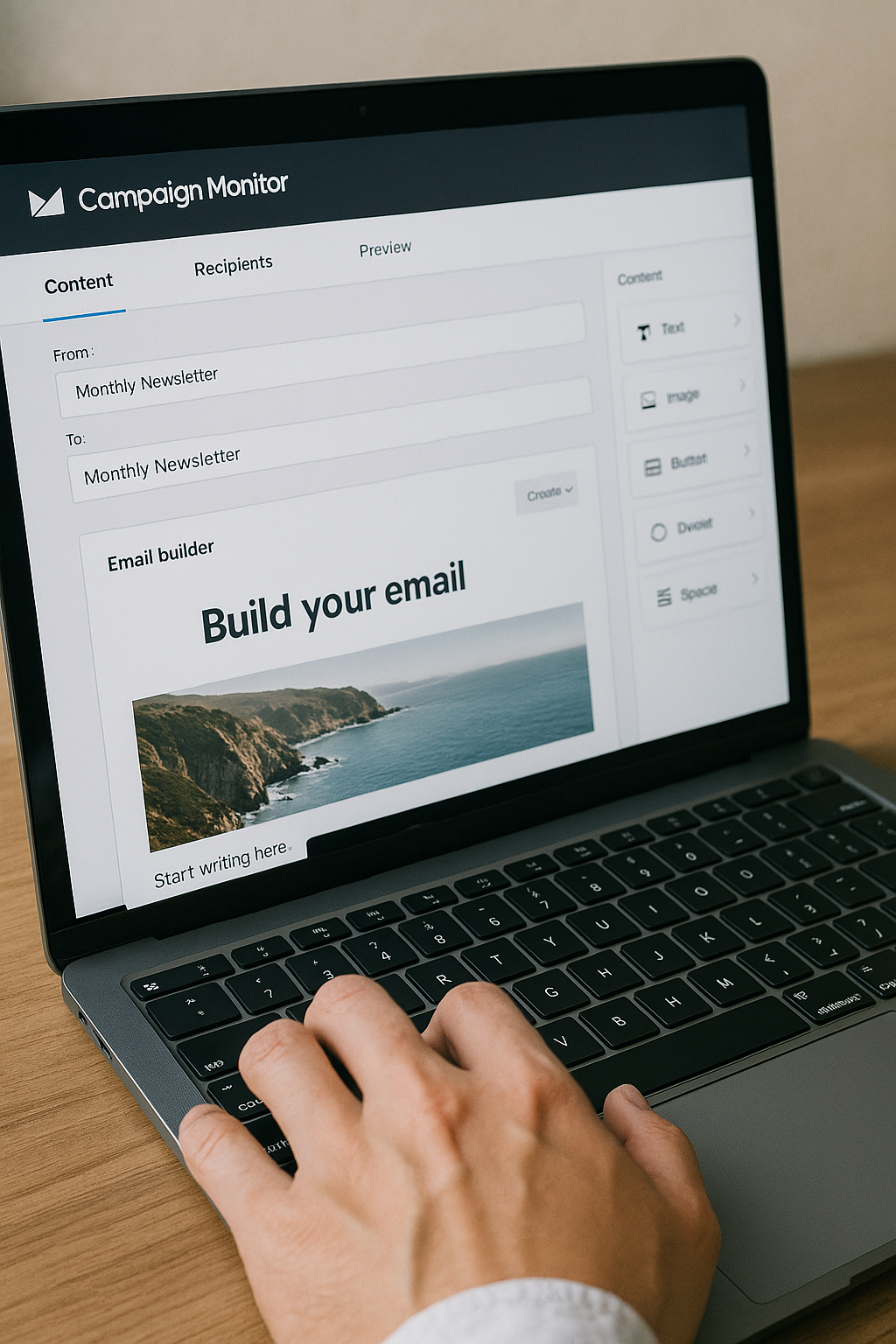
そんな中で見つけたのがキャンペーンモニター。口コミでも「デザインが本格的なのに、難しい知識が要らない」「パワポ感覚で作れる」など、使いやすさが絶賛されていました。 トライアル登録は数分。初回ログイン後、直感的に「ブロックを並べるだけ」でテンプレ編集が始まるので、正直ビックリしました。私が苦手なコード編集やCSS調整などは一切不要。直感操作だけで、イメージ通りのメールがどんどん完成していきます。
1.3 実際に比較して気づいた他社ツールとの違い
これまでMailchimpやBenchmark Emailなど、人気とされる海外ツールも試しましたが、「英語表記ばかりで迷いやすい」「自由度は高いが操作説明が分かりづらい…」という壁にぶち当たりました。その点キャンペーンモニターは、日本語UIこそまだ改善余地はありますが、「どれを押せば何ができるか」がアイコンや説明ですぐにピンと来ます。 そしてデザインもカッコよく仕上がる!テキストや画像をドラッグ&ドロップでサクサク追加でき、「あ、この見出し、会社ロゴ、CTAボタン…」と積み木感覚。まるでSNS投稿みたいな手軽さでプロ級レイアウトが再現できます。
2. プロが作ったようなメールが誰でも簡単!主な特徴と機能まとめ
2.1 ドラッグ&ドロップでプロ仕様のデザインをスピーディーに実現
キャンペーンモニター最大の特徴は「誰でもできる」デザイン力です。たとえば
- タイトル・本文・CTA(ボタン)があらかじめパーツ化
- 「レイアウト」ボタンを押して好きな順番で並べるだけ
- 画像アップロードやロゴ挿入もワンクリック
初回利用でも迷うことなくテンプレ編集が進み、「あれ、いつの間にか本格的な販促メールが完成してる!」と驚きました。時間にして最短10分。煩雑なコーディング地獄から脱出です。
2.2 豊富なメールテンプレートとブランド対応カスタマイズ機能のすごさ
キャンペーンモニターのテンプレートは、シンプル系から華やかな販促用・イベント案内・ウェルカムメールなど種類が実に豊富。 「うちのロゴカラーじゃ浮くのでは?」と心配だったのですが、ブランドカラー登録機能のおかげで、会社カラー・フォントへ即座に適用OK。不要パーツはすぐ削除でき、画像やリンクも自由に差し替え。 メールごとに“オリジナリティ”を出しやすいので、受け手にマンネリを感じさせません。これ、ブランディング重視の方には本当に大きなアドバンテージだと思います。
2.3 レスポンシブデザインでスマホ・PCどちらも美しく表示される理由
現代は「半数以上のユーザーがスマホでメールを見る」時代ですが、キャンペーンモニターの強みの一つは全テンプレがレスポンシブ対応している点。制作画面で「モバイル表示プレビュー」に切り替えるだけで、実際のスマホやタブレットでどう見えるか即確認できます。 実際、自分宛にテスト送信してみたところ、改行ズレや画像崩れが一切なく、友人たちからも「最近のメルマガ、すごく見やすい!」と好評でした。
3. マーケティング担当者&初心者必見!こんな人にこそオススメしたいケース紹介
3.1 HTMLやコーディング知識がなくても本格的メール配信を目指す方へ
何よりも「誰でも使いこなせる」直感操作が最大の魅力。個人事業主・小規模ECサイトのオーナーや地域の小さな教室など、専門のITスタッフがいない現場でも、自力でプロっぽいメールマーケティングが即スタートできます。
3.2 効率よく複数キャンペーン管理・分析したいスモールチーム向け
チーム内で複数の案件・リストを管理したい場合も、管理画面でフォルダ分け・リストインポート・編集権限分担が可能。 たとえばA商品向けとB商品向けのキャンペーン配信を並行したい場合も、1つのダッシュボードでシームレスに切り替えられるのはかなり便利。忙しいチームこそ、無駄な工数削減効果が大きいです。
3.3 自社ブランドイメージ訴求やセグメント配信重視型ユーザーの場合
「自社のブランドイメージを崩さず配信したい」「顧客属性ごとに内容を細かく変えたい」…そんな課題を持つマーケ担当者にもピッタリ。属性ごとのリスト作成や配信の自動化設定により、誕生日クーポン・再購入促進・未購入フォローなど多彩な用途に展開できます。 たとえば、ある美容店ではVIP顧客だけに特別案内を自動配信し、リピーター率UPに成功していました。
4. 効果アップ間違いなし!具体的活用シーン・おすすめ運用方法例
4.1 毎月のニュースレター発行や季節イベント告知への応用法
従来は「配信のたびに面倒なレイアウト調整」が出ていましたが、キャンペーンモニターでは一度雛形を作っておけば、毎月リピートして使いまわせます。 たとえば、月1回の会員向けニュースレターなら冒頭挨拶やコーナー部分だけ入れ替え、イベントや割引情報を最新化するだけ。作業効率は劇的にアップします!
4.2 商品リリース時など短期間×集中プロモーション利用時
新商品発売やセールス告知など「短期間で数回連続して配信」したい時も、過去メールの複製やセグメント配信機能が大活躍。ターゲットを絞って一斉送信・再送信が可能なので、タイムリーなコミュニケーションが実現します。 実際、私も期間限定セールに合わせて複数回メールを送り、クリック率が平均の2倍近くまで伸びました。
4.3 A/Bテスト・分析結果からPDCAサイクルで成果改善する流れ
配信した後は、開封率・クリック率・リアルタイムで反応推移が一目でわかるダッシュボードで分析。 件名や本文パターンを2通り同時配信する「A/Bテスト」も数クリックで設定でき、「どのコピーが本当に効果があったのか?」がしっかり比較可能。 効果が高かったパターンを蓄積し、回数を重ねるほどメール施策の精度が目に見えて上がります。初めてなのに“数字”で成果が出る体験にテンションが上がりました。
5. 人気類似サービスとの徹底比較 ― Campaign Monitorならではの強みはココ!
5.1 他ツールより秀逸“パフォーマンス解析”&リアルタイムレポート
MailchimpやBenchmark、国内の主要メール配信サービスも比較しましたが、「数字・推移・レポートの見やすさ」に一番感心したのがキャンペーンモニター。 各キャンペーン単位で開封/クリック数の推移・比率はもちろん、リンクごとの人気度や地域・端末分析まで掘り下げられ、しかも更新がリアルタイム。 「あ、今この人がクリックした!」がグラフで把握できるのは、施策改善PDCAにも役立ちました。
5.2 カスタマイズ自在+ドラッグ&ドロップ操作性vs他社製品との利便差
コーディング要らずで「魅せるメール」が直感的に作れるのは、GmailやOutlook宛てでもデザイン崩れが少ないキャンペーンモニターならでは。 他社では一部テンプレのみしか編集できなかったり、スマホ表示最適化に追加料金が発生する場合がありますが、キャンペーンモニターは全テンプレ対応&追加コストなし。
5.3 マーケ施策自動化、CRM等外部連携面で光るポイント整理
他サービスと比べて自動化・多機能をウリにしつつ、操作難易度が上がらないのが意外な強み。例えば、「新規登録者に自動でウェルカムメール」「条件で自動タグ付け」など、外部CRMやウェブ解析ツールともスムーズに連携可能。 IT部門不在のスモールオフィスや個人事業主にも無理なく使いこなせる間口の広さがあります。
6. 正直レビュー:惜しい点・今後改善希望ポイントはここ!
6.1 日本語サポート体制やQ&A充実度について
まだ完全な「日本語サポート100%体制」とは言いづらく、公式ヘルプやFAQは一部英語併記が多め。海外サービスゆえのクセも感じました。 日本国内からの質問に素早く答えてくれるチャットサポートや、もっと充実した日本語ガイドブックが出てくると、より安心して使えると思います。
6.2 複雑になりがちな高度設定項目/説明書き
自動化や外部連携など、上級向け設定はステップバイステップ説明がやや薄め。 「この項目はどこをどう触ると何が起きるの?」という部分は公式ヘルプ+YouTubeで探す手間が若干あります。もっと「先に設定例を見せてくれる」チュートリアルが増えることを期待したいです。
6.3 月額料金プランや無料お試し内容への要望
私の実感で、ライトユーザーには「少数リスト+配信頻度限定」のライトな無料枠が欲しいなと感じました。現状、実力派機能が揃う分だけ、もう少し気軽にエントリーできるトライアル構成に進化していくと嬉しいですね。
7. まずは無料トライアルから始めてみよう ─ 導入初期ステップガイド
7.1 初回アカウント登録〜基本セットアップ方法解説
導入はとにかく簡単。メールアドレスと社名を登録すると、即マイページにログインできます。まずは配信元情報(会社名・差出人メール・ブランドロゴなど)を設定したら、すぐにメール作成画面へ進めます。 「この手のツールは初期設定が煩雑そう…」と身構えていましたが、案内通りに進めたら10分で試し配信まで完了。拍子抜けするほどスムーズです。
7.2 メールテンプレ活用術&データ計測まで最初のお試しフロー
最初は「既存テンプレから編集→社名や写真、案内文差し替え→自分宛にテスト送信→スマホ、PC視認確認」で一通り流れを掴めます。配信と同時に、ダッシュボード上で即座に開封&クリックデータも出ました。 初回は既存テンプレとサンプル画像を活用し、段階的に自分なりのパターンを構築していくのがオススメです。
7.3 困った時どうする?公式ヘルプ/コミュニティ利用のヒント
分からないことが出てきたら、公式サイトの<ヘルプリソース/よくある質問>は一通り目を通しておくのが安心。不明点が英語表記になっていたり、どうしても解決できない場合は、ユーザーコミュニティ(SlackやFacebookグループ)で質問するのも手です。 日本語情報が増えてきているので、今後はローカルサポートにも更なる期待大です。
最後に、「メルマガにプロっぽさを持たせたい」「自力でラクに運用したい」「分析と改善で成果を出したい」そう思うなら、まずはキャンペーンモニターの無料トライアルで一度体験してみる価値アリです。私自身、「メール配信=面倒」のイメージが一新されました。
※この記事は「メルマガクチコミナビ|マーケティング担当者のための口コミ・評判サイト」の編集部に寄せられた各商品・サービスへの口コミ

